
La eSIM Samsung no funciona: soluciones para viajar
¿Falta Añadir eSIM, falla el QR o no tienes datos en el extranjero? Revisa el modelo Galaxy, el administrador SIM y los ajustes antes de borrar el perfil.

En este artículo
Instalaste una eSIM de viaje, pero tu Samsung Galaxy no se conecta al aterrizar. Quizá ni siquiera aparece Añadir eSIM, o el código QR se rechaza. Son problemas distintos. Identifica en qué paso falla antes de cambiar todos los ajustes o comprar otro paquete.
Comprueba tres cosas: compatibilidad de la variante exacta, presencia de la línea en el administrador SIM y selección de esa línea para datos móviles. No borres una eSIM instalada como primera medida: reinstalarla puede requerir ayuda del proveedor.
Revisado el 9 de octubre de 2026 con documentación oficial de Samsung. eSIMfo vende eSIM de viaje; esta guía no es una prueba de hardware Samsung. La portada es una ilustración editorial. Las imágenes de menús son ejemplos oficiales en inglés; las opciones varían según modelo, región y One UI.
¿Qué problema tiene tu eSIM Samsung?
| Síntoma | Primera comprobación | Siguiente paso |
|---|---|---|
| No aparece Añadir eSIM | Modelo, región de compra y software | Consultar compatibilidad oficial y bloqueo del operador |
| QR rechazado | ¿Ya está el perfil en el administrador SIM? | Revisar instrucciones antes de escanear otra vez |
| Instalada, sin internet | Línea de datos, destino y vigencia | Aplicar las instrucciones de roaming y APN |
| Internet funciona, SMS bancario no | Número registrado en el banco | Revisar la línea original; los datos no sustituyen sus SMS |
¿Por qué no aparece Añadir eSIM?
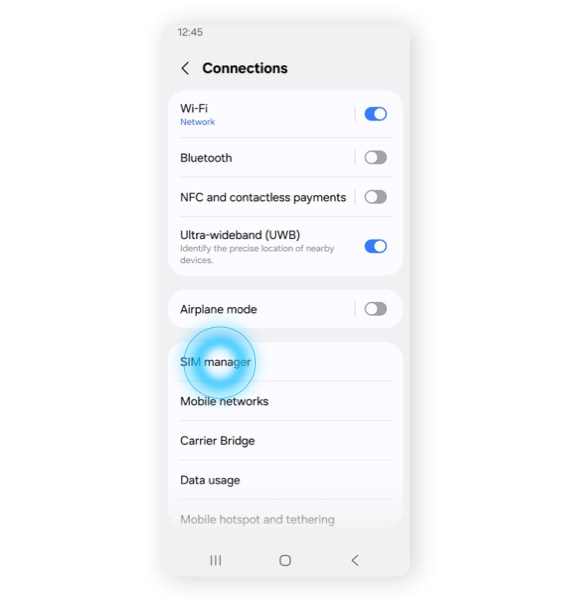
Abre Ajustes → Conexiones → Administrador de SIM → Añadir eSIM. Si falta, busca el número de modelo en Acerca del teléfono y compáralo con la lista oficial de Samsung. El nombre de una familia Galaxy no basta: las variantes y países de venta pueden tener diferencias.
Consulta actualizaciones oficiales en Ajustes → Actualización de software → Descargar e instalar. Confirma posibles bloqueos con el operador original. Una actualización no añade compatibilidad física inexistente; no compres otra eSIM porque un Galaxy con nombre parecido sí la acepte.
¿Qué hacer si falla el código QR?
Con una conexión estable, abre primero el administrador SIM. Si ya aparece una línea de viaje nueva, puede que la instalación haya terminado. Escanear una y otra vez no siempre ayuda. Compara el perfil con tu pedido sin publicar identificadores privados.
Para instalar, entra en Añadir eSIM → Escanear código QR. Usa la entrada manual solo si el proveedor te da los datos y el teléfono ofrece esa opción. Mostrar el QR en otra pantalla suele facilitar el proceso. No modifiques el código, no lo compartas públicamente ni supongas que se puede reutilizar en otro teléfono.
Si persiste, envía al soporte oficial el error, el modelo, la versión de software y la referencia del pedido. Oculta QR, códigos de activación y números personales en las capturas.
Está instalada: ¿por qué no hay internet en el extranjero?
- Comprueba que el destino esté incluido, el paquete vigente y queden datos. Instalarlo no siempre inicia su periodo de validez.
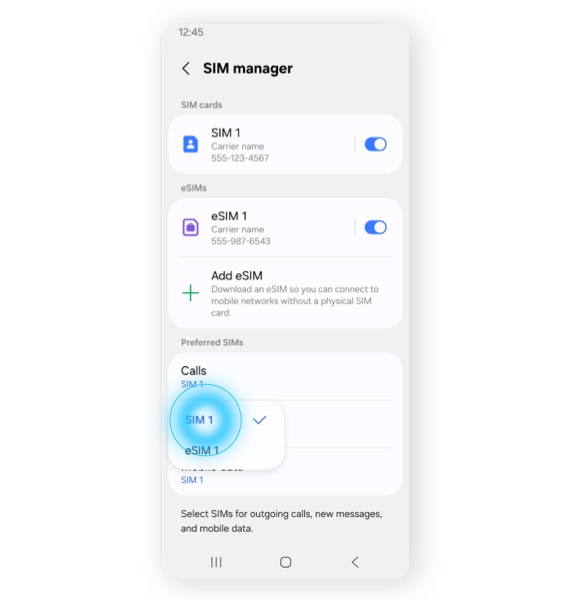
- Activa la línea de viaje y selecciónala para datos móviles. Mantén desactivada la itinerancia de datos de la línea habitual si no quieres usar su roaming.
- Configura el roaming de la eSIM según sus instrucciones. Cambia el APN únicamente con los valores facilitados por el proveedor.
- Revisa el cambio automático de datos para evitar que la otra línea tome el relevo con cargos inesperados. Los controles varían.
- Desactiva el Wi-Fi para probar. Si no se registra en la red, activa y desactiva brevemente el modo avión o reinicia. Selecciona una red manualmente solo siguiendo las redes admitidas por el proveedor.
Tener barras sin internet y no tener servicio no demuestran el mismo fallo. Saldo de datos, APN o selección de línea son distintos de cobertura y registro en la red. Descarga mapas y dirección del alojamiento antes de atravesar zonas con poca señal.
¿Puedo mantener mi número para llamadas y SMS?
En una configuración doble SIM compatible, la línea habitual puede seguir activa mientras la eSIM de viaje proporciona datos. Las llamadas y SMS normales dependen del número y operador correspondientes. Para recibir un código dirigido al número de siempre, esa línea debe funcionar en el extranjero. Los costes, llamadas Wi-Fi y recepción de SMS dependen del plan.
Consulta nuestra guía de activación eSIM. Si necesitas un número adicional, revisa la guía de eSIM global con llamadas y SMS. Comprar un número nuevo no redirige automáticamente los códigos bancarios anteriores.
Preguntas frecuentes sobre eSIM Samsung
¿Todos los Samsung Galaxy admiten eSIM?
No. Comprueba modelo exacto, variante regional y restricciones del operador. Una serie compatible no significa que todas sus versiones lo sean.
¿Puedo instalarla antes de viajar?
Muchas veces sí, con Wi-Fi. Revisa cuándo empieza la vigencia: algunos planes la cuentan desde la instalación y otros desde la conexión a una red compatible.
¿Por qué falla al volver a escanear el QR?
El perfil puede estar instalado, el código usado o no ser válido. Revisa el administrador SIM y consulta al proveedor antes de borrar o comprar otra vez.
¿Activo la itinerancia de datos?
Sigue las instrucciones de la eSIM de viaje para esa línea. Mantén apagada la itinerancia de la línea habitual si no quieres utilizar datos de roaming de ese operador.
¿Mantendré mi número de WhatsApp?
Normalmente sí: cambiar la línea de datos no cambia el registro. Si vuelves a registrar la aplicación, puede pedir un código enviado al número original.
¿Conviene restablecer el móvil de fábrica?
No como primer paso. Comprueba línea, vigencia, roaming y APN, y contacta con soporte. Borrar perfiles o restablecer puede obligarte a reinstalar.
¿Una eSIM solo de datos recibe SMS?
No proporciona un número con SMS. Los mensajes dirigidos a tu número existente siguen necesitando su servicio original.
Fuentes
Samsung: dispositivos y operadores eSIM · Samsung: instalar SIM y eSIM · Samsung: menús doble SIM