
Apple端末でのeSIM購入と設定方法 | eSIMfo
Apple端末向けのeSIM購入、簡単なインストール、アクティベーションのステップ解説ガイド。
この記事の内容
Apple端末でのeSIM購入・インストール・アクティベーション手順ガイド
世界中を旅するビジネスパーソン、グローバルトロッター、そして観光客にとって、目的地に到着した瞬間は大きな興奮に包まれるものです。しかし、飛行機を降りた直後から、家族への連絡、ナビゲーションの起動、あるいは移動手段の手配のためにインターネットが必要になります。空港で現地の物理SIMカードを購入するために長い列に並んだり、高額な海外ローミング費用に直面したりすることは、旅の質を下げてしまいます。国境のゲートや空港で物理カードを探す煩わしさを解消する当社のデジタルソリューションのおかげで、これからの旅は完全に途切れることなく、ストレスフリーになります。
なぜeSIMを使うべきなのか?そのメリットとは?
従来の物理SIMカードとは異なり、デジタルネットワークプロファイルはあなたの旅を完全に自由にします。これからの移動にこの次世代テクノロジーを選ぶべき重要な理由がいくつかあります:
- 空港の行列からの解放: 目的地の国に着いたとき、通信キャリアのカウンターを探したり、パスポートを提示したり、回線が開通するまで何時間も待つ必要はありません。
- 高額な請求の回避: 自国の通信キャリアの国際ローミング手数料を支払う代わりに、現地の割安な料金メリットを享受できます。
- 物理カードの交換が不要: スマートフォンから元のSIMカードを取り外す必要はありません。そのため、小さなカードを紛失するリスクが完全に排除され、元の回線でSMS(例:銀行の認証コードなど)を受信し続けることができます。
重要情報: eSIMfoのサービスと提供されるデータパッケージは、法的な規制および世界的な電気通信インフラに完全に準拠しています。当社の安全なインフラにより、国内外を問わず、いかなる障害に悩まされることもなく、合法かつ安全にインターネットを利用することができます。
海外で設定を済ませ、目的地で即座に接続!
このシステムの最大の快適さは、自分でスケジュールを決められる点にあります。自宅の快適な環境にいるときや、飛行機に搭乗する前に、数分で旅行用パッケージをスマートフォンにインストールできます。海外にいる間にインストールを完了しておけば、目的地に到着してスマートフォンの電源を入れた瞬間に、わずか数秒で現地のネットワークに接続され、すぐにインターネットが使える状態になります。飛行機を降りてすぐにインターネットを探し回る必要がなくなるこの方法は、到着日の決断疲れを完全に解消してくれます。
Apple端末での購入・インストール・アクティベーションのステップ手順
旅行に必要なデータプランを選び、購入手続きを完了し、Apple端末にインストールする作業は、当社のモバイルアプリケーションを使えば非常に簡単です。 以下の手順に従うことで、旅行用パッケージをすぐに有効化できます:
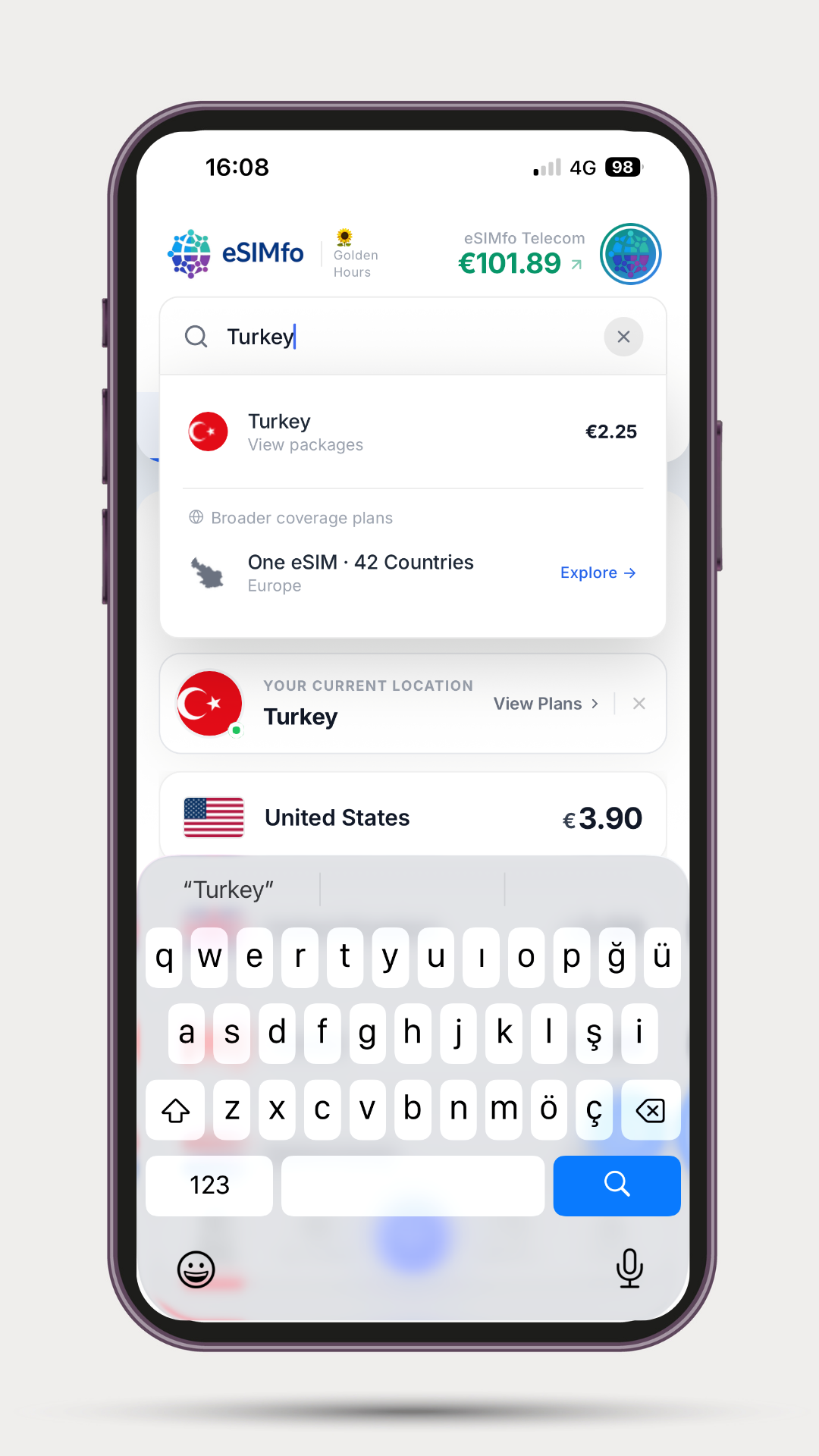
ステップ 1: 目的地の国を選択する: eSIMfoモバイルアプリケーションを開きます。メイン画面にある検索バーに、旅行先の国名を入力します。表示された結果から該当する国をクリックし、その地域専用のパッケージページに進みます。
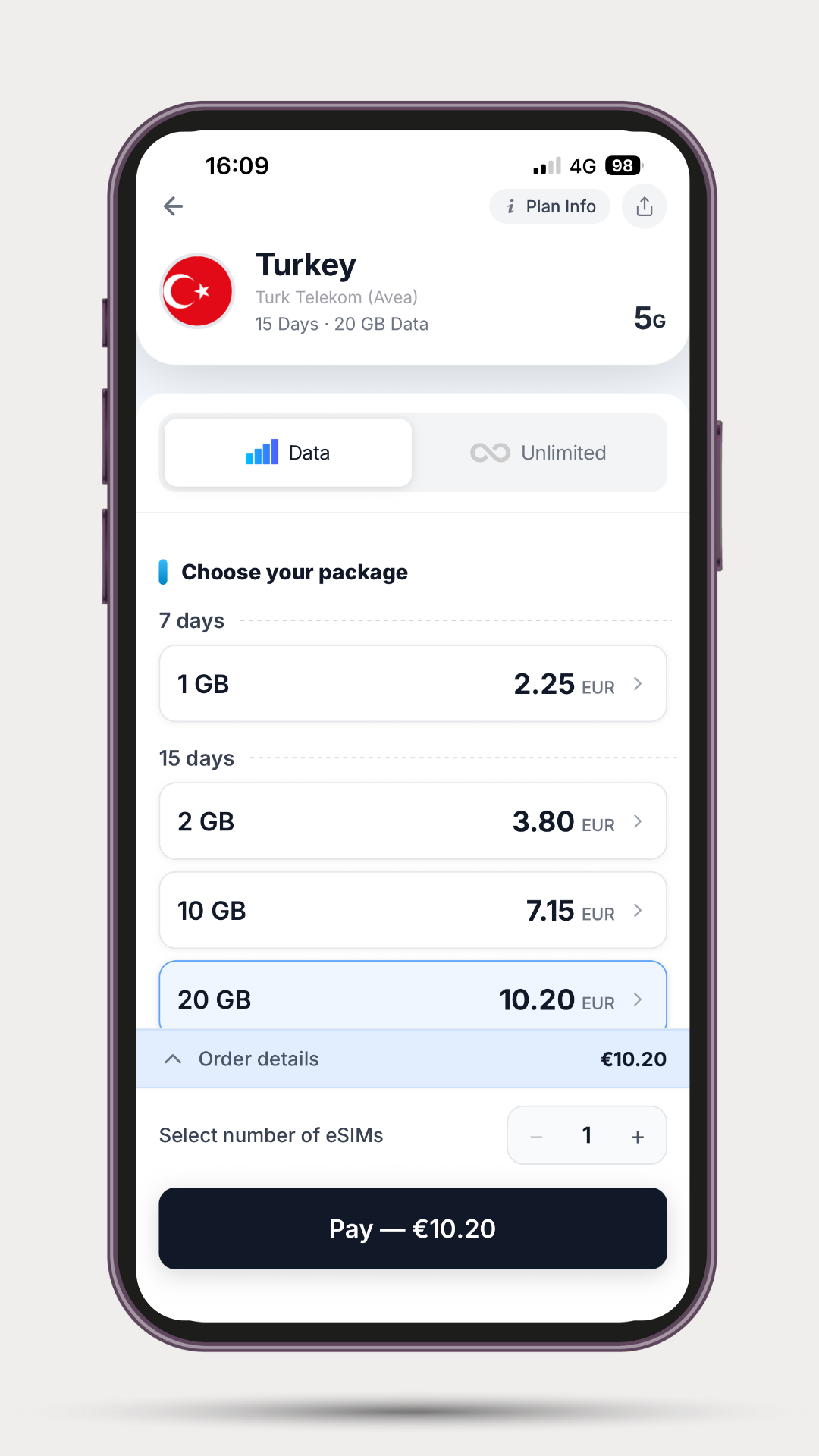
ステップ 2: パッケージ選択と概要詳細: 表示されたデータプランの中から、あなたの旅行に最も適した製品を選択します。製品を選択すると、直接購入できる決済オプションとともに、画面下部に「注文詳細」ボタンが表示されます。この欄に日付を入力する必要はありません。パッケージの有効期間は、購入した時点ではなく、端末にeSIMをインストールした瞬間から開始されます。
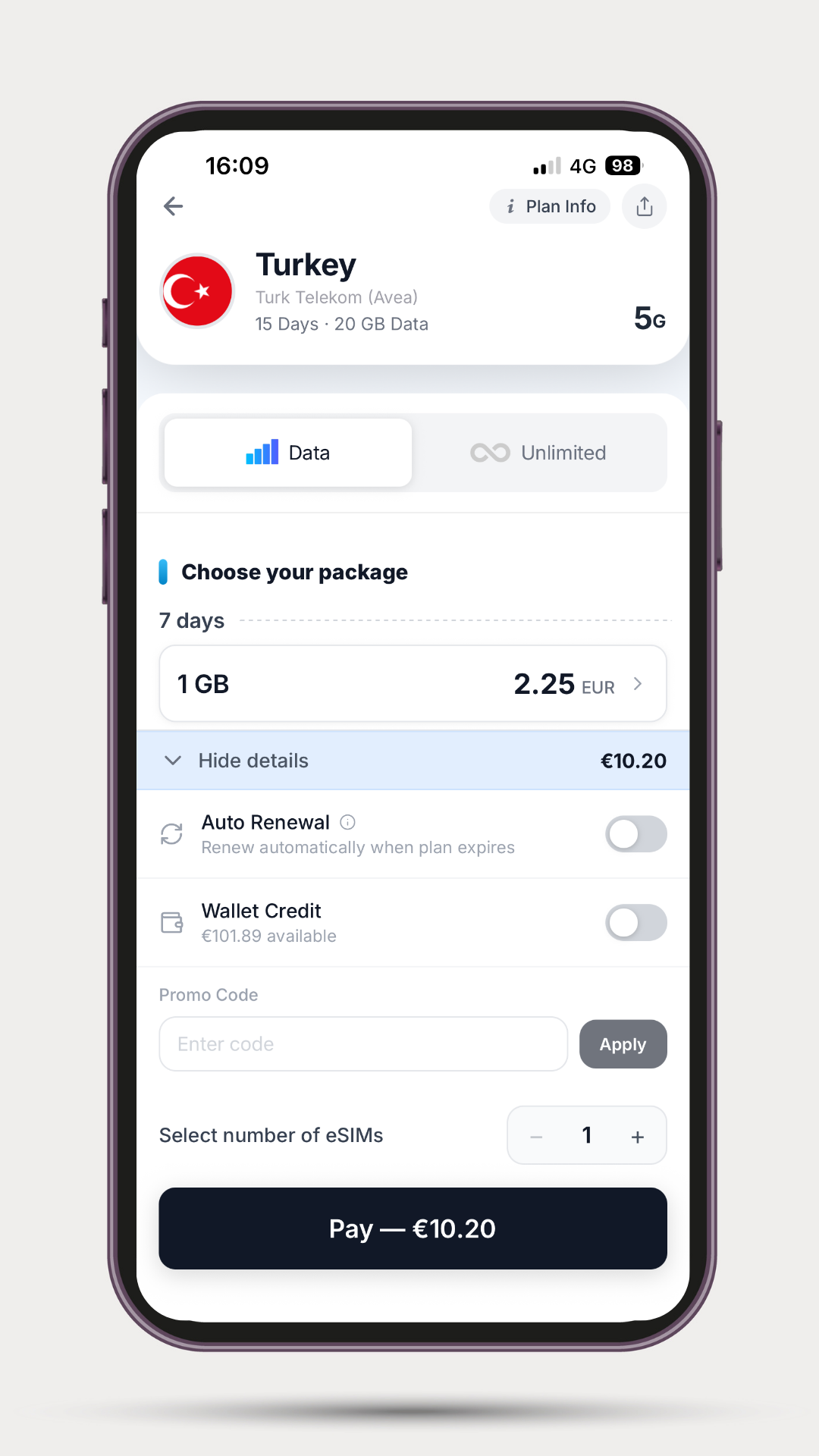
ステップ 3: 注文詳細と決済: 「注文詳細」のオプションをクリックして、この画面を開くことができます。インターネットが途切れるのを防ぐために、「自動更新」オプションから自動更新を有効にしたり、「ウォレットクレジット」オプションを有効にして貯まったクレジットを使用したり、割引がある場合は「プロモコード」セクションに入力したりできます。その後、「支払う」ボタンを押して安全な決済画面に進み、ご希望の方法で支払いを完了します。購入後は、下部メニューの「マイeSIM」タブをクリックするだけで、すぐにeSIMを確認できます。
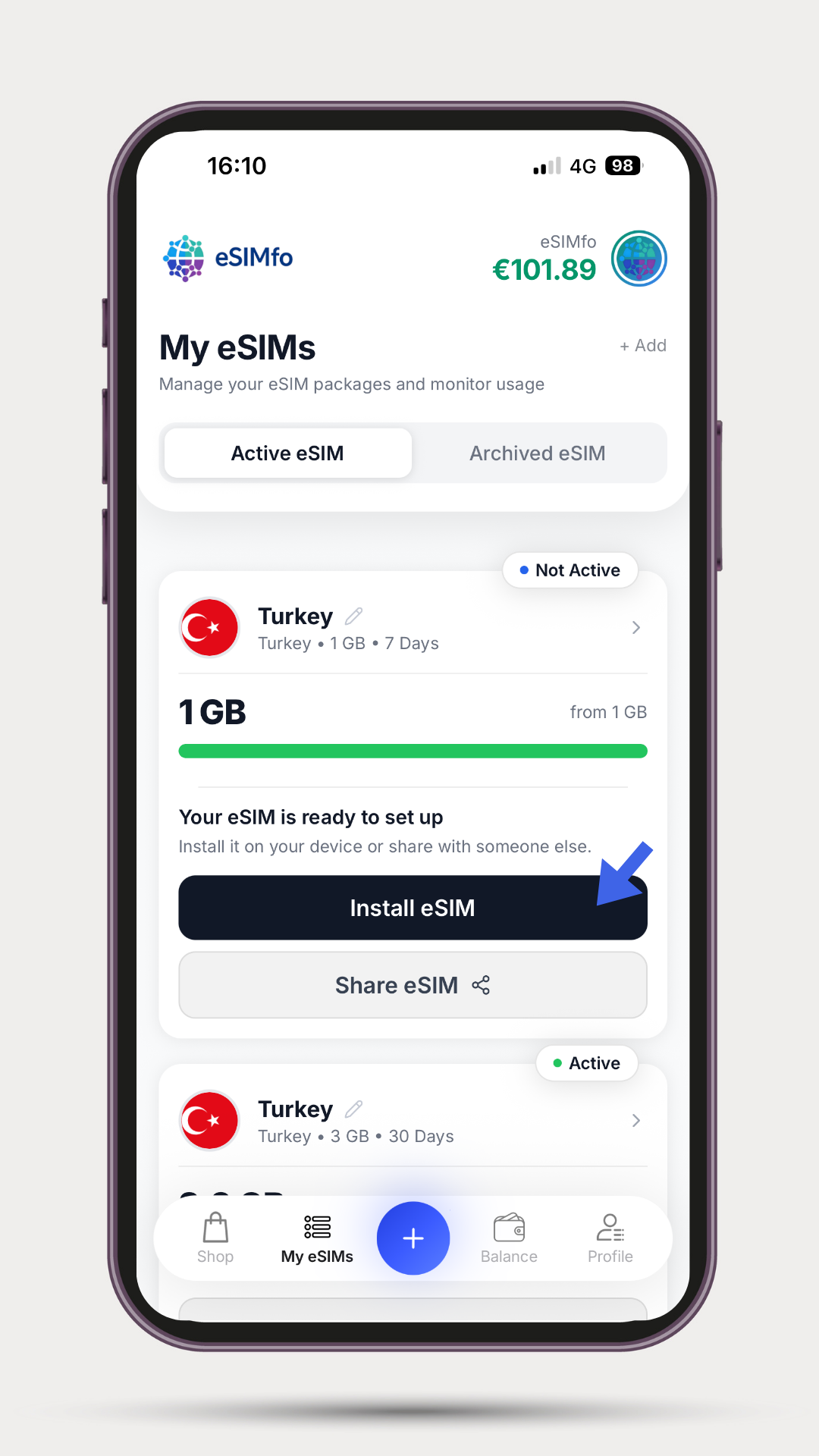
ステップ 4: 購入したeSIMの確認: 決済手続きが正常に完了すると、プランを確認するために開いた「マイeSIM」タブに対象の製品が表示されます。このプランを端末に読み込む段階に進むには、画面上の「eSIMをインストール」ボタンを押す必要があります。
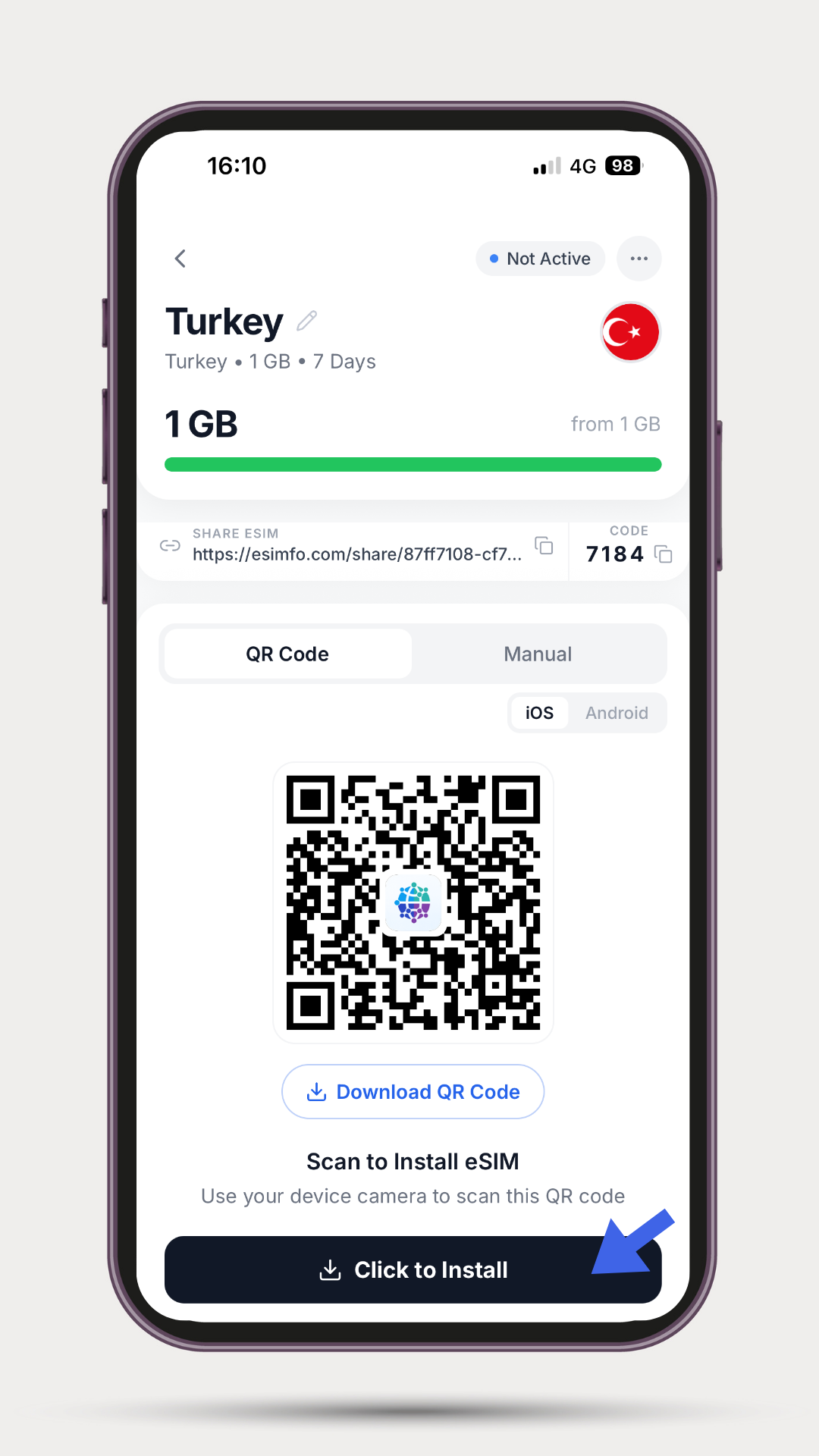
ステップ 5: 自動インストールの開始: 目の前に表示される画面の「クリックしてインストール」ボタンをクリックすると、端末で自動インストール処理が開始されます。 重要警告: この段階では、インストールが完全に終了するまで必ず待機し、処理を絶対に中断しないでください。インストール画面が途中で閉じられたり、中断されたりした場合、セキュリティプロトコルによりeSIMは完全に無効となります。
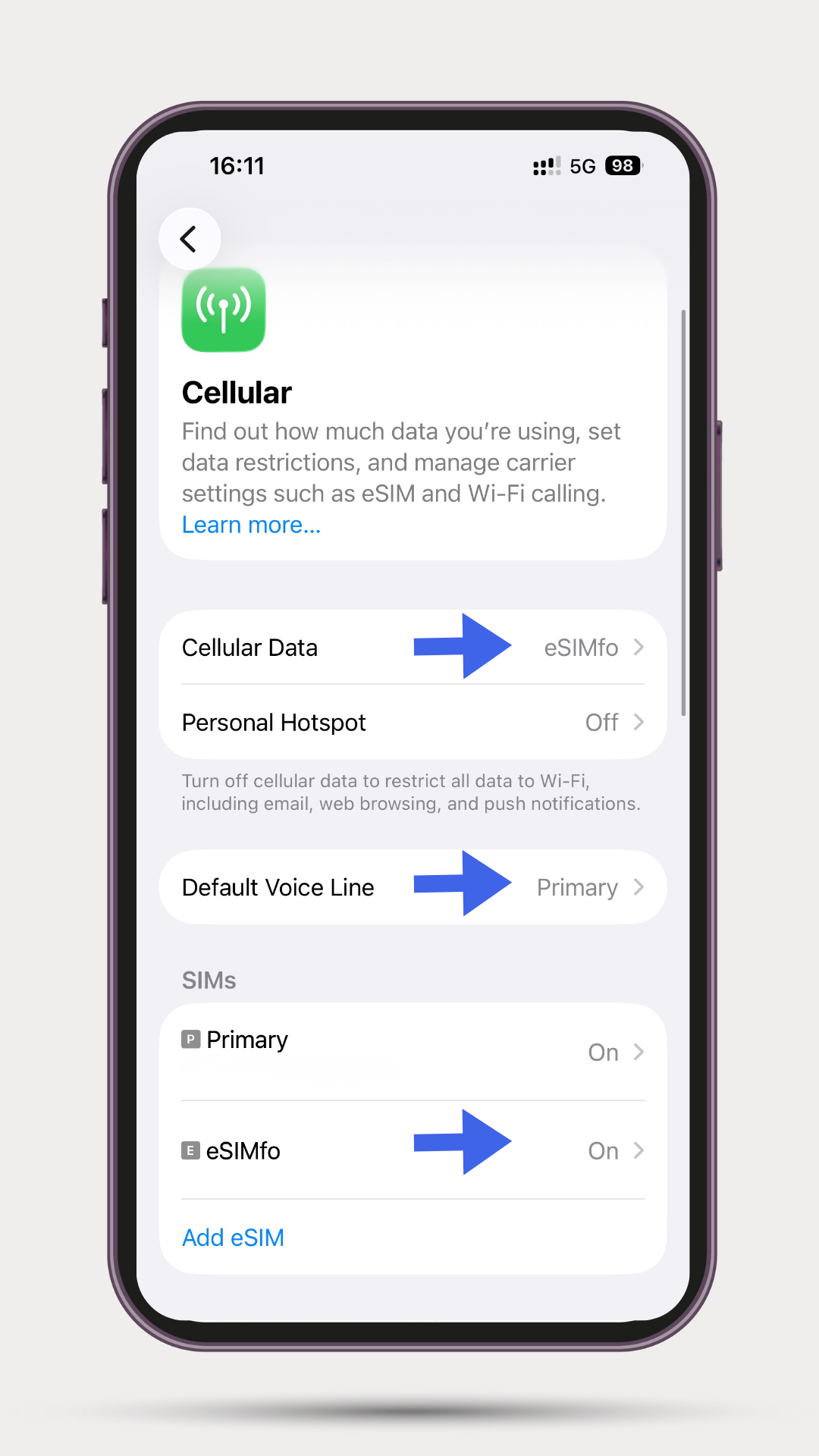
ステップ 6: 端末内のモバイル通信設定: インストールが完了したら、iPhone端末の設定 > モバイル通信画面を開きます。「SIM」タブ内で新しくインストールされたeSIM回線を見つけ、その状態を「オン」に切り替えます。次に、モバイルデータ通信の項目でeSIMfoの回線を選択します。旅行中も通話やSMSのために自身の電話番号を使い続けたい場合は、デフォルトの音声回線セクションでご自身の主回線を選択したままにしてください。
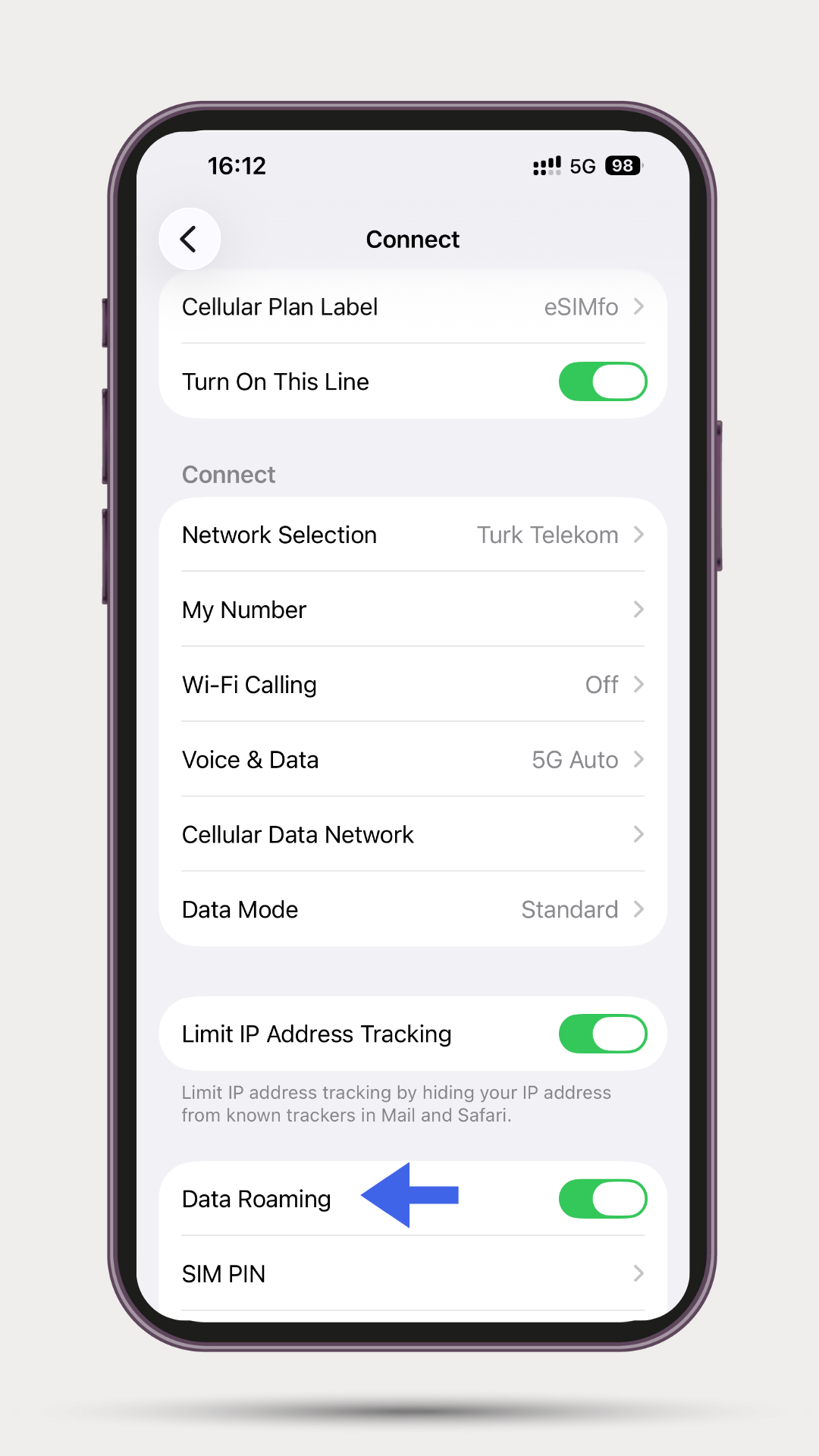
ステップ 7: データローミングのオンとアクティベーション: モバイル通信タブのSIMリストから追加したeSIMプロファイルをクリックし、その中にあるデータローミングオプションを有効にします。最後に、ネットワークが正常に定着することを確認するため、スマートフォンを約10秒間機内モードに設定し、その後機内モードを解除します。これらの処理が完了すると、eSIMは正常に有効化され、インターネットの利用を開始できます。
24時間年中無休の安心なサポートチームがあなたを支えます
旅行の全期間において、購入、インストール、またはアクティベーションのプロセスのどの段階であっても、疑問が生じたときにあなたが一人になることはありません。サポートが必要なときはいつでも、24時間年中無休で対応する当社の専門テクニカルサポートチームに連絡し、いつでも支援を受けることができます。
- 💬 当社のWhatsAppライブサポート回線: https://wa.me/436605906464
今すぐeSIMfoアプリケーションをダウンロード
旅行中に最適なデータパッケージを見つけ、使用量を追跡し、デジタルプロファイルを1箇所で管理するために、以下のリンクから当社の公式モバイルアプリケーションをダウンロードできます:
- 🤖 Androidの場合: Google Playストア経由でeSIMfo Androidアプリケーションをダウンロード
- 🍎 iOS(iPhone)の場合: App Store経由でeSIMfo iOSアプリケーションをダウンロード