
AndroidデバイスがeSIMをサポートしているか確認する方法
デバイスがeSIMに対応しているかどうかは、メーカーがeSIM用ハードウェアを搭載しているかによります。ただし、スペック上は対応していても、通信キャリアの制限や地域による仕様の違いにより、利用できない場合があります。
重要: Androidはオープンソースシステムであるため、メーカーやキャリアがソフトウェアをカスタマイズできます。一部の国で販売されているモデルではeSIM機能が無効化されていたり、キャリアが機能を制限している場合があります。
AndroidデバイスのeSIM対応状況を確認するには、以下の手順に従ってください。最も確実な情報は、常にデバイスメーカーまたは契約中のキャリアから提供されます。
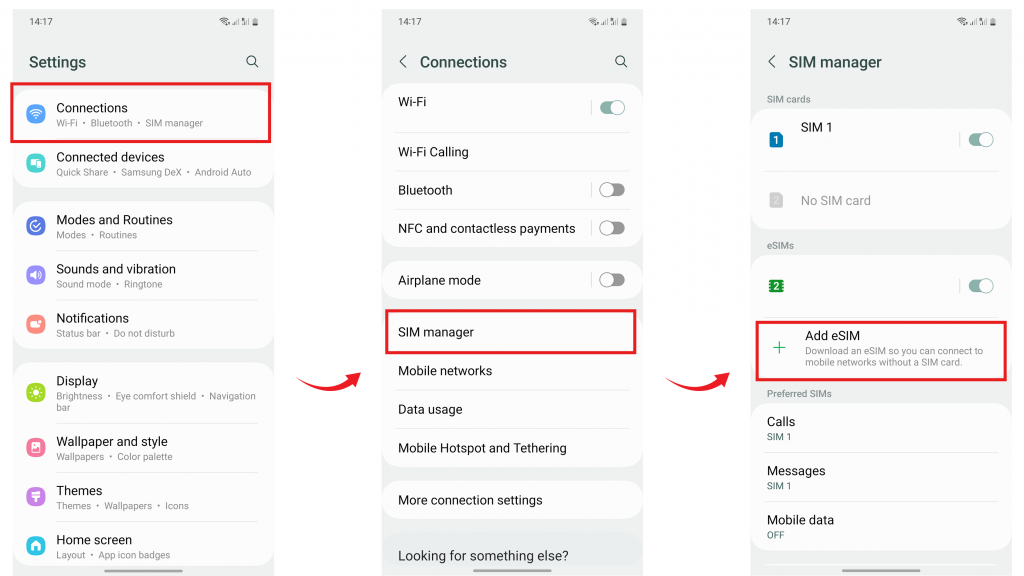
Samsung Galaxy デバイスの場合
- 「設定」アプリを開き、「接続」をタップします。
- 「SIMマネージャー」をタップします。
- 画面に「eSIMを追加」という選択肢が表示されていれば、そのデバイスはeSIMをサポートしている可能性が高いです。
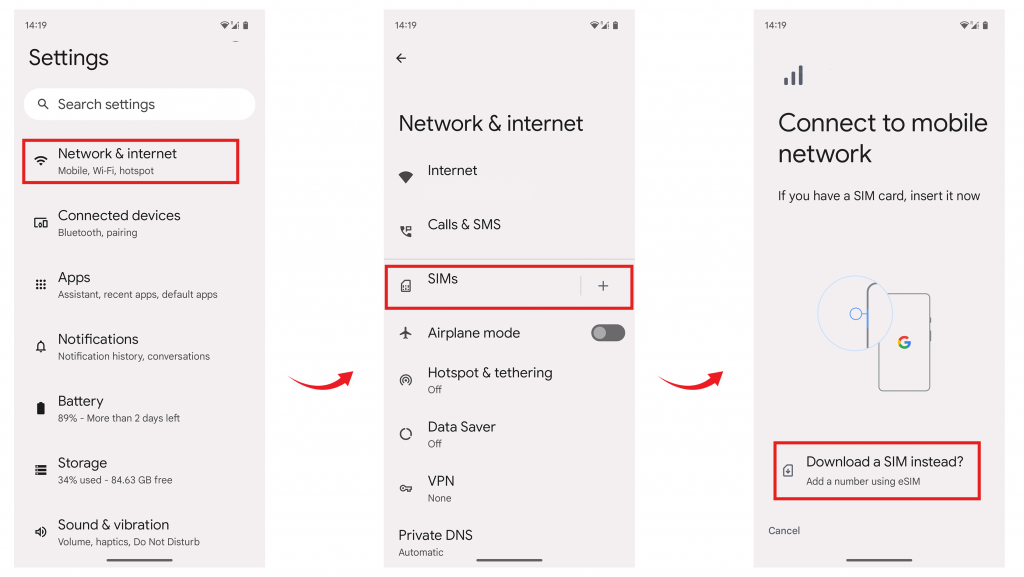
Google Pixel デバイスの場合
- 「設定」アプリを開き、「ネットワークとインターネット」をタップします。
- 「SIM」の横にある +(プラス)アイコンをタップします。
- 「モバイル ネットワークへの接続」ページで、「代わりに SIM をダウンロードしますか?」というオプションが表示されれば、eSIM機能が搭載されています。
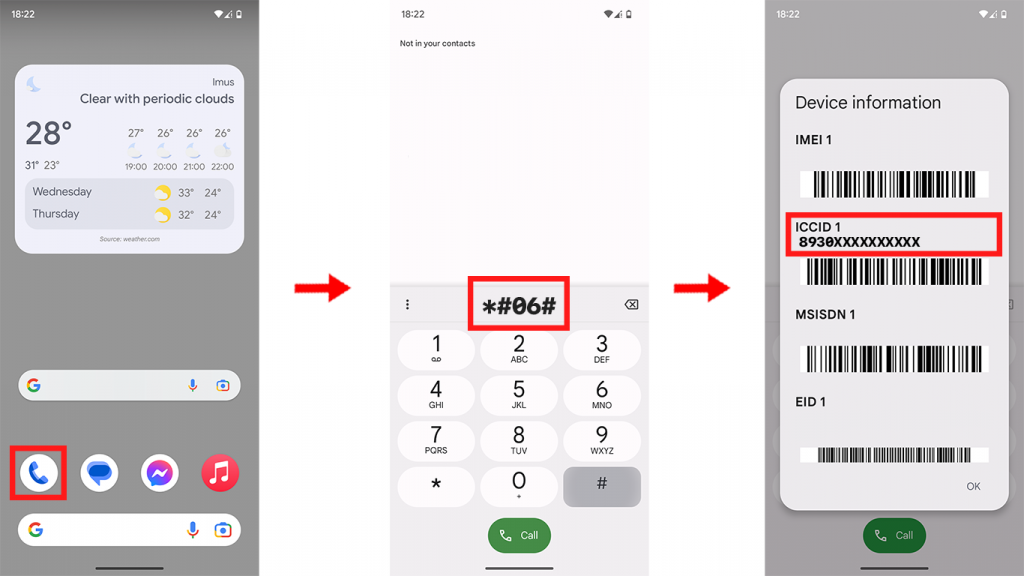
その他のAndroidデバイス(EIDの確認)
デバイスにeSIMハードウェアが搭載されているかを確認する最も確実な方法は、EID番号をチェックすることです:
- 電話アプリのダイヤル画面で *#06# と入力します。
- eSIM対応デバイスであれば、画面に32桁の EID (Embedded Identity Document) 番号が表示されます。
SIMロックの確認
eSIMを利用するには、デバイスが対応しているだけでなく、SIMロックが解除されている(SIMフリー)必要があります。ロックの状態を素早く確認する方法は以下の通りです:
- スマートフォンの現在のSIMカードを取り出します。
- 別の通信キャリアのSIMカードを挿入します。
- 画面上部のキャリア名が変わるか確認します。
- 通話を試します。発信ができれば、デバイスはSIMロック解除済みです。
まだ不明な点がありますか? 通話ができない場合や「無効なSIM」という警告が出る場合は、デバイスにSIMロックがかかっている可能性があります。その場合は、メーカーまたは購入元のキャリアにお問い合わせください。
ご不明な点がございましたら、eSIMfoサポートチームまでお気軽にお問い合わせください。喜んでお手伝いいたします!